QR code imprimé qui ne fonctionne pas : 8 causes et solutions
Votre BAT est validé, 5 000 flyers partent à l'impression, et le QR code ne fonctionne pas impression : plus rien ne se scanne. Avant de tout jeter, il existe presque toujours une cause identifiable — contraste, taille, support, logo, version du code — et un test rapide à mener pour savoir si le problème vient du fichier, de l'imprimante ou du lecteur utilisé.
Sommaire
- Points clés
- Pourquoi un QR code imprimé ne fonctionne pas ?
- Contraste et couleurs : la cause n°1
- Taille et zone de silence insuffisantes
- Support d'impression brillant ou texturé
- Logo placé sur les modules critiques
- Comment tester avant de tout réimprimer
- Questions fréquentes
- Sources
Points clés
- Un QR code qui ne fonctionne pas après impression est, dans la majorité des cas, un problème de contraste entre les modules sombres et le fond clair, et non un fichier corrompu.
- La taille imprimée minimale d'un QR code se calcule en fonction de la distance de scan : trop petit à 10 cm du document, il devient illisible même si le contraste est parfait.
- Les supports brillants, les vernis sélectifs et les textures en relief dégradent le contraste effectif au point de rendre le code indétectable par un téléphone classique.
- Un logo placé au centre du code est acceptable à condition de ne pas masquer les modules critiques, et de préférence en dessous de 20 à 25 % de la surface totale du code.
Pourquoi un QR code imprimé ne fonctionne pas ?
Un QR code qui ne fonctionne pas à l'impression n'est presque jamais un fichier endommagé : c'est un signal physique dégradé entre le moment où le fichier a été validé à l'écran et celui où il sort de la presse. Le téléphone lit le motif de modules comme une grille de valeurs binaires ; si le contraste, la taille, la surface ou la régularité du motif changent entre l'écran de validation et le support imprimé, le lecteur échoue sans qu'aucun message d'erreur ne s'affiche.
Comprendre cette chaîne — fichier, résolution, encres, support, lecteur — permet de remonter à la cause réelle sans avoir à tout refaire. Cette checklist d'impression d'un QR code rassemble les points de contrôle à valider à chaque étape d'un projet imprimé.
Contraste et couleurs : la cause n°1
Le contraste entre les modules sombres et le fond clair est la première chose à vérifier sur un QR code qui ne fonctionne pas après impression : sans un écart lumineux suffisant, le téléphone ne distingue plus les modules du fond et la lecture échoue, même sur un fichier parfaitement vectoriel. La règle minimale reconnue est un rapport de contraste d'au moins 4,5:1 entre les deux teintes, équivalent des recommandations WCAG pour la lisibilité visuelle, et idéalement 7:1 pour un scan fiable en condition de lumière variable.
Plusieurs erreurs fréquentes dégradent ce contraste sans qu'elles soient visibles à l'écran :
- Inversion des rôles : un QR code pensé en clair sur fond sombre est techniquement lisible, mais la plupart des lecteurs grand public sont optimisés pour des modules sombres sur fond clair.
- Couleurs trop proches : un bleu marine sur fond bleu clair passe à l'écran mais tombe sous le seuil une fois imprimé en quadri, où chaque canal encré varie de quelques points.
- Fond trop sombre sous des modules clairs : le reflet du vernis ou de la lumière ambiante sur le fond renvoie plus de lumière que les modules, et inverse le contraste réel vu par le capteur.
- Aplats de marque sur le code : un aplat coloré en CMJN ne conserve pas son contraste exact à l'impression, surtout si l'imprimeur applique un profil colorimétrique différent de celui de l'écran.
Pour fiabiliser la lecture, le plus sûr reste un QR code en noir pur sur fond blanc, sans aplat de couleur ni gradient, et un contrôle du contraste effectif sur une épreuve imprimée, pas seulement à l'écran. Les bonnes pratiques détaillées sur la couleur et le contraste d'un QR code couvrent les seuils à respecter et les associations à éviter.
Taille et zone de silence insuffisantes
Un QR code trop petit à l'échelle d'impression devient illisible quelle que soit la qualité du fichier, parce que la résolution physique des modules descend sous le seuil de détection de la caméra du téléphone. La règle pratique la plus répandue veut que la dimension imprimée d'un code soit au moins égale à la distance de scan divisée par dix. Un flyer scanné à 15 cm demande donc un code d'au moins 1,5 cm de côté, et un panneau lu à 1 m demande un code d'au moins 10 cm.
La zone de silence, c'est-à-dire la marge blanche tout autour du code, est aussi critique que sa taille. Trop réduite, elle est envahie par le décor, le texte ou les aplats voisins, et le lecteur ne parvient plus à isoler le motif. Une marge d'au moins quatre modules de large autour du code est le minimum reconnu, et dix modules pour les codes complexes à fort volume de données.
Les critères de taille et de distance d'un QR code détaillent les abaques de dimensionnement selon le format du support et l'usage attendu.
Support d'impression brillant ou texturé
Un QR code qui ne fonctionne pas sur un flyer ne vient pas toujours du fichier : le support lui-même peut empêcher la lecture. Les surfaces brillantes — papier couché, pelliculage, vernis sélectif — réfléchissent la lumière du plafonnier ou du flash du téléphone directement vers la caméra, et le motif sombre devient illisible dans cette zone surexposée. Les textures en relief, comme un papier vergé ou un embossage, cassent la régularité des modules et empêchent le téléphone de reconstruire la grille de lecture.
Pour fiabiliser un QR code sur un support brillant, trois leviers existent :
- Réserver au code une zone mate, sans pelliculage ni vernis, même si le reste du document est protégé.
- Réduire la taille de la zone brillante autour du code pour limiter les reflets parasites dans le champ de vision.
- Tester le code sur le support réel, dans la pièce où il sera lu, avec un téléphone à niveau de luminosité automatique activé.
Un test à l'écran ou sur papier offset mat n'a aucune valeur prédictive sur un flyer couché brillant : c'est sur le support final, sous l'éclairage final, que le code sera ou ne sera pas lisible.
Logo placé sur les modules critiques
Un QR code qui ne fonctionne pas après l'ajout d'un logo au centre est, en général, un QR code dont le logo masque les modules de correction d'erreur ou les motifs de positionnement. Les codes modernes embarquent une redondance qui permet de tolérer un certain taux de masquage, mais cette tolérance a une limite : au-delà d'environ 20 à 25 % de la surface du code recouverte, et surtout si le logo empiète sur les trois carrés de repère situés aux coins, la lecture devient aléatoire selon le téléphone utilisé.
Pour intégrer un logo sans casser la lecture, les règles à respecter sont précises :
- Ne jamais masquer les trois carrés de repère aux coins, qui servent au téléphone à cadrer le code.
- Limiter la surface du logo à 20 % de la surface totale du code, 25 % au maximum pour les codes à forte redondance.
- Préférer un logo en niveau de gris ou en aplat uniforme plutôt qu'un logo très contrasté qui crée ses propres zones d'interférence visuelle.
- Recommencer la génération du code après avoir inséré le logo : un code régénéré intègre la bonne quantité de correction d'erreur et le bon placement des modules de repère autour du logo.
Les bonnes pratiques pour un QR code avec logo sans perte de lecture couvrent les seuils de masquage et les techniques d'intégration qui préservent la scannabilité.
Comment tester avant de tout réimprimer
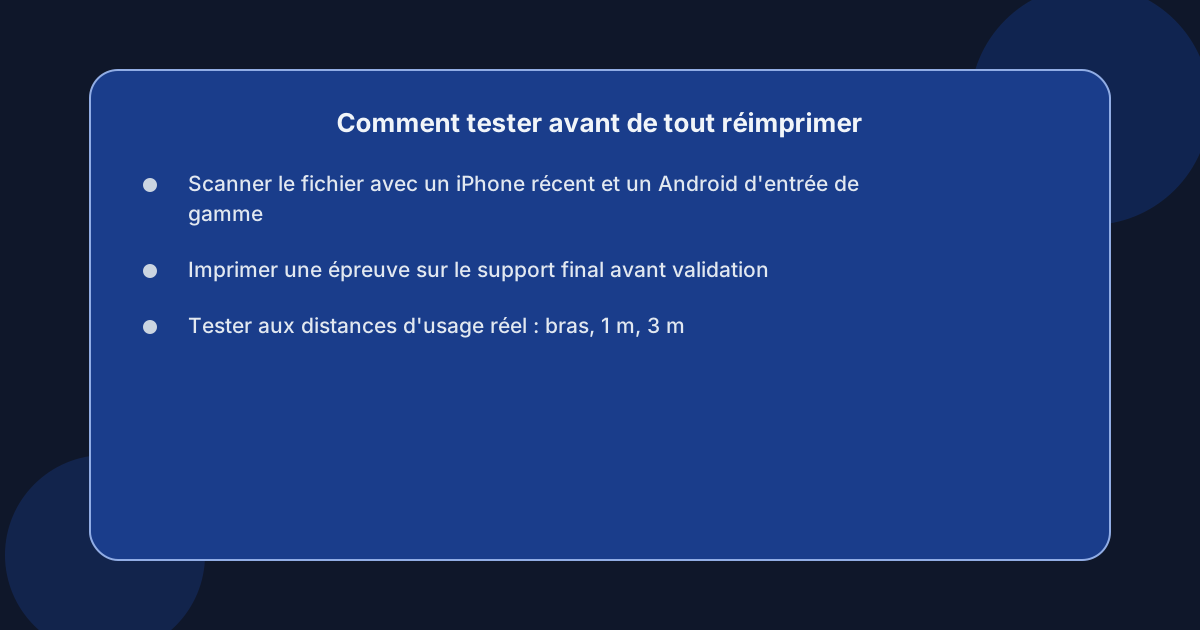 Tester un QR code avant de tout réimprimer commence toujours par un scan du fichier source à l'écran, sur un écran calibré si possible, et avec au moins deux téléphones différents — un iPhone récent et un Android d'entrée de gamme, parce que leurs capteurs et leurs algorithmes de lecture n'ont pas les mêmes tolérances. Un code qui passe les deux tests à l'écran a de bonnes chances de passer à l'impression, mais aucun test à l'écran ne remplace une épreuve papier sur le support final.
La séquence de test la plus fiable suit quatre étapes :
- Imprimer une épreuve sur le papier et avec le procédé exacts qui seront utilisés en production, y compris les finitions, le pelliculage et le vernis.
- Scanner cette épreuve dans la pièce où le document sera distribué, sous l'éclairage réel, et avec au moins trois téléphones différents, dont un modèle d'entrée de gamme.
- Tester à plusieurs distances correspondant à l'usage réel : à bout de bras pour un flyer, à un mètre pour un panneau, à trois mètres pour un kakémono.
- Comparer la version imprimée à la version écran : si le contraste ou la netteté semble dégradé à l'œil, c'est confirmé pour la caméra, qui est plus exigeante.
Le test d'un QR code avant impression détaille les outils et les protocoles utilisés par les imprimeurs professionnels pour valider un BAT sans risque de retour. Pour les organisations qui impriment en grand volume et qui ont besoin d'une destination modifiable à vie, sans repayer à chaque changement de menu, de tarif ou de programme, un service comme Ok1Second permet de générer un QR code dynamique, de changer la destination derrière le code à tout moment et d'en mesurer les scans, à condition d'accepter un forfait fixe plutôt qu'un outil gratuit sans garantie de pérennité — ce service n'est pas adapté à un usage purement statique sur un support unique. Pour créer un compte et tester un premier code dynamique, la page d'inscription ouvre un accès sans carte bancaire.
Questions fréquentes
Comment savoir si un QR code est lisible avant d'imprimer ?
Un QR code est considéré comme lisible s'il passe un scan sur au moins trois téléphones différents, à la distance d'usage prévue, et sur le support final avec ses finitions. L'épreuve papier sur le vrai papier, sous le vrai éclairage, est le seul test fiable : un scan réussi à l'écran ne garantit rien sur un flyer couché brillant.
Quelle taille minimale pour un QR code sur un flyer ?
Pour un flyer scanné à bout de bras, soit à environ 15 à 20 cm, un QR code doit faire au moins 1,5 à 2 cm de côté, avec une marge blanche d'au moins quatre modules tout autour. En dessous, le téléphone distingue mal les modules et la lecture devient aléatoire selon le modèle.
Un QR code en couleur fonctionne-t-il à l'impression ?
Un QR code en couleur fonctionne à condition de conserver un contraste d'au moins 4,5:1 entre les modules et le fond, idéalement 7:1, et d'éviter les aplats trop sombres, les dégradés et les associations de teintes trop proches en CMJN. Le noir sur blanc reste la combinaison la plus fiable pour une impression en grand volume.
Pourquoi mon QR code scanne sur certains téléphones et pas d'autres ?
Un QR code qui scanne sur certains téléphones et pas d'autres a presque toujours un contraste ou une taille à la limite du seuil de détection : les téléphones récents et haut de gamme ont des capteurs plus sensibles et des algorithmes de correction plus poussés, et passent là où un modèle d'entrée de gamme échoue. C'est le signe qu'il faut renforcer le contraste ou agrandir le code avant la prochaine impression.
Peut-on imprimer un QR code sur un papier brillant ou verni ?
Un QR code s'imprime sur un papier brillant ou verni à condition de réserver au code une zone mate, sans finition, et de le tester sur le support final sous l'éclairage réel. Le vernis sélectif et le pelliculage brillant créent des reflets qui surexposent la zone du code et empêchent la lecture, même si le fichier source est parfait.
Sources
- ISO/IEC 18004:2015 — Information technology — Automatic identification and data capture techniques — QR Code bar code symbology specification
- Web Content Accessibility Guidelines (WCAG) 2.2 — Contrast (Minimum)
- GS1 General Specifications — Symbol specification, size and quality
- Denso Wave — QR Code standardization and history