Errores al imprimir un QR: por qué no funciona y cómo solucionarlo

Imprimiste 500 flyers con tu QR y, al probarlo, tu móvil no lo reconoce. Antes de reimprimir todo, conviene revisar los errores al imprimir un código QR más habituales: casi siempre se deben al tamaño, al contraste o al formato del archivo, y la mayoría se detectan con una regla, un ojo crítico y un par de escaneos de prueba. Esta guía recorre esos fallos uno por uno y termina con un checklist listo para mandar a imprenta.
Índice
- Puntos clave
- ¿Por qué mi QR no se escanea tras imprimirlo? Diagnóstico en 30 segundos
- Errores más comunes al imprimir un QR: tamaño, contraste, formato y color
- Cómo afecta el tipo de archivo al imprimir un QR: PNG, SVG y PDF
- Errores de diseño que rompen el escaneo: logo, colores y fondo
- Checklist final para verificar tu QR antes de mandar a imprenta
- Preguntas frecuentes
- Fuentes
Puntos clave
- Un QR debe ocupar al menos 1,5 cm por cada 10 cm de distancia de escaneo; en una tarjeta de visita, eso son al menos 1,5 cm de lado.
- El archivo importa: SVG o PDF vectorial escala sin pérdida; un PNG a 72 ppp se pixela en imprenta.
- Antes de imprimir la tirada, imprime una sola hoja, escanéala con tres móviles distintos y a distintas distancias.
- Un QR bien diseñado puede llevar un logo central, pero solo si el logo no supera el 25–30 % del área y la zona de silencio queda intacta.
¿Por qué mi QR no se escanea tras imprimirlo? Diagnóstico en 30 segundos
Cuando un código QR impreso no funciona, el problema casi nunca está en la URL ni en el generador: está en cómo se ha llevado al papel. El escáner del móvil necesita ver los módulos del QR limpios, con buen contraste y a un tamaño suficiente. Si cualquiera de esos tres elementos falla, el lector rechaza la imagen.
Para descartarlo en medio minuto, haz tres comprobaciones rápidas: aumenta la imagen en pantalla y mira si los cuadraditos negros se ven definidos o difuminados; escanea con dos móviles distintos, porque algunos lectores son más permisivos que otros; y comprueba la distancia de escaneo, porque un QR pensado para una valla publicitaria no funcionará pegado a una mesa. Si falla en las tres, el problema está en el archivo de origen o en el diseño.
Errores más comunes al imprimir un QR: tamaño, contraste, formato y color
Los errores impresión QR más repetidos se concentran en cuatro variables físicas del papel.
Tamaño mínimo. Un QR debe medir al menos 1,5 cm de lado por cada 10 cm de distancia a la que se va a escanear. En una tarjeta de visita a 15 cm eso son 2,2 cm; en un cartel a un metro, 15 cm. Por debajo de ese umbral, la cámara del móvil no distingue los módulos.
Contraste. La cámara detecta los módulos por la diferencia de luminosidad entre negro y blanco. Los grises claros, los marrones sobre crema o los negros sobre azul marino reducen la fiabilidad del escaneo. La regla es simple: fondo claro, módulos oscuros, sin gradientes.
Zona de silencio. El QR necesita un margen libre en blanco alrededor equivalente al ancho de un módulo del propio código. Si un logo, un texto o un borde toca esa zona, el lector lo confunde con ruido y rechaza el escaneo.
Color y fondo. Imprimir un QR en color no es un error en sí, pero sí lo es usar tonos con poco contraste o colocar el código sobre una fotografía, una textura o un color de fondo que reduzca la legibilidad. En la mayoría de los casos, blanco y negro sigue siendo la opción más segura.
Cómo afecta el tipo de archivo al imprimir un QR: PNG, SVG y PDF
Elegir mal el formato es la causa silenciosa de un código QR impreso no funciona: en pantalla todo se ve bien, pero al pasar por la imprenta aparecen los píxeles y los módulos se difuminan. La diferencia entre formatos es la diferencia entre reimprimir y no hacerlo.
- PNG a 72 ppp: válido solo para web. Al ampliarlo para imprenta, los módulos se ven borrosos y el lector falla.
- PNG a 300 ppp o más: aceptable para tiradas pequeñas, pero pierde calidad si la imprenta necesita escalar el archivo.
- SVG y PDF vectorial: la opción profesional. Escala a cualquier tamaño sin perder definición y mantiene los módulos perfectamente cuadrados.
- JPEG: nunca. La compresión destruye los bordes de los módulos y genera los típicos QR que el lector confunde con una mancha.
Para imprimir un código QR correctamente, pide siempre el archivo vectorial al generador y, si solo tienes un PNG, asegúrate de que sea de al menos 300 ppp al tamaño final de impresión. Una buena guía de revisión antes de imprimir, como la checklist de Ok1Second sobre tamaño y contraste al imprimir códigos QR, evita perder tiempo en la imprenta con archivos mal preparados.
Errores de diseño que rompen el escaneo: logo, colores y fondo
El diseño bienintencionado es la segunda causa de QR que no escanean. Logos demasiado grandes, fondos con degradados y colores invertidos rompen el equilibrio que la cámara necesita para leer el código.
¿Cuánto puede ocupar un logo dentro del QR?
Un logo central está permitido siempre que no supere el 25–30 % del área total y mantenga suficiente módulo negro alrededor para que el lector siga reconociendo los patrones de alineación. Si el logo es circular o transparente, el fondo debe ser blanco o muy claro para que el contraste no caiga.
¿Por qué un QR en color puede dejar de escanearse?
Porque el contraste efectivo no depende solo del color, sino de la diferencia de luminancia entre módulos y fondo. Un QR verde sobre fondo rosa puede verse "bonito" en pantalla, pero si la luminancia es parecida, el móvil lo confunde con un patrón uniforme. Para garantizar la lectura, haz una prueba: convierte la imagen a blanco y negro. Si el patrón se distingue con claridad, el QR funcionará.
¿Tiene sentido usar un QR sobre una foto o textura?
No, salvo que esa zona esté completamente tapada por un cuadrado blanco opaco del tamaño del QR. Cualquier textura que asome por debajo introduce ruido que el lector interpreta como módulos falsos. La forma habitual de resolverlo es colocar el QR sobre un parche blanco o un cartel separado, no integrado en la propia fotografía.
Checklist final para verificar tu QR antes de mandar a imprenta
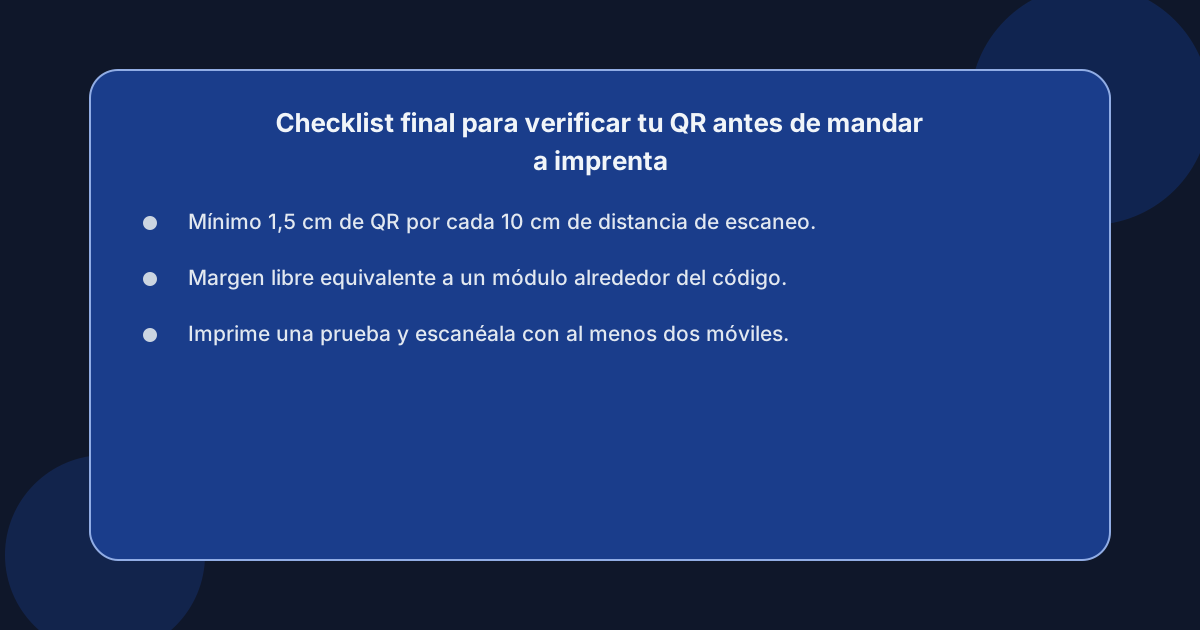 Antes de aprobar el archivo para imprenta, recorre esta lista punto por punto. Tardarás cinco minutos y te ahorrarás reimpresiones costosas.
- Tamaño: el QR mide al menos 1,5 cm por cada 10 cm de distancia de escaneo prevista.
- Zona de silencio: hay un margen libre en blanco equivalente a un módulo alrededor del código.
- Contraste: fondo claro, módulos oscuros, sin gradientes ni transparencias.
- Archivo: SVG o PDF vectorial, o PNG a 300 ppp al tamaño final.
- Color: si se ha usado color, una conversión a blanco y negro muestra módulos claramente diferenciados.
- Logo: ocupa menos del 30 % del área y no invade la zona de silencio.
- Fondo: el QR no se imprime sobre fotografía ni textura; si lo hace, hay un parche blanco opaco debajo.
- Prueba en papel: se ha impreso una hoja suelta y se ha escaneado con al menos dos móviles a la distancia real de uso.
- Destino activo: la URL del QR se ha abierto manualmente desde un navegador y carga sin redirecciones rotas.
Si todo se cumple, el QR está listo para imprenta. Si falla cualquiera de los puntos de diseño, conviene volver a generar el archivo antes de que la imprenta planche el original. Un buen punto de partida para preparar el archivo es partir de un generador que ofrezca SVG y permita dejar lista la zona de silencio desde el primer momento.
Para equipos que imprimen QR en piezas que van a estar en uso meses o años —cartas, packaging, cartelería de punto de venta—, merece la pena contar con un proveedor que mantenga los códigos vivos sin depender de reenvíos manuales. ok1second lleva alojando códigos QR dinámicos desde 2024 y, según su página de precios, no cobra por escaneo; el plan gratuito permite gestionar varios códigos desde una sola cuenta, de modo que el destino de un QR puede cambiarse sin volver a imprimir. Si tu volumen es de unos pocos códigos al año o necesitas condiciones de SLA firmadas con un interlocutor único, probablemente no es tu caso; si imprimes tiradas largas y necesitas editar el destino de cada pieza en caliente, Crear una cuenta gratuita deja hasta tres códigos en uso sin coste.
Preguntas frecuentes
¿Por qué mi QR no se escanea tras imprimir pero sí en pantalla?
Porque la pantalla retroilumina el código y compensa un mal contraste; en papel, la luz ambiente es la única fuente y un QR con poco contraste o módulos difuminados deja de ser legible. La solución es aumentar el contraste real y usar un archivo vectorial a 300 ppp o más.
¿Qué tamaño mínimo debe tener un QR impreso en una tarjeta de visita?
Al menos 1,5 cm de lado, aunque 2 cm deja margen para móviles con cámara menos sensible. Por debajo de 1,5 cm, muchos lectores fallan incluso con buena luz.
¿Se puede imprimir un QR en color o tiene que ser negro?
Se puede, siempre que la diferencia de luminancia entre módulos y fondo sea alta. La prueba fiable es convertir la imagen a blanco y negro: si el patrón se distingue con claridad, el color no será un problema; si se confunde, hay que subir el contraste.
¿Por qué un QR con logo a veces no escanea?
Porque el logo ocupa módulos que el lector necesita para localizar los patrones de alineación. Un logo por encima del 30 % del área o sin fondo blanco debajo rompe la lectura. La solución es reducir el logo o aumentar el tamaño total del QR.
¿Cómo saber si un QR impreso va a funcionar antes de mandar la tirada?
Imprime una sola hoja, escanéala con dos o tres móviles distintos a la distancia real de uso y en distintas condiciones de luz. Si los tres lo leen a la primera, el archivo está listo para imprenta.